

2024年8月21日更新
ログイン
ログイン画面URL:https://niconsul.com/zu53riku/ni/nyoibox/main/
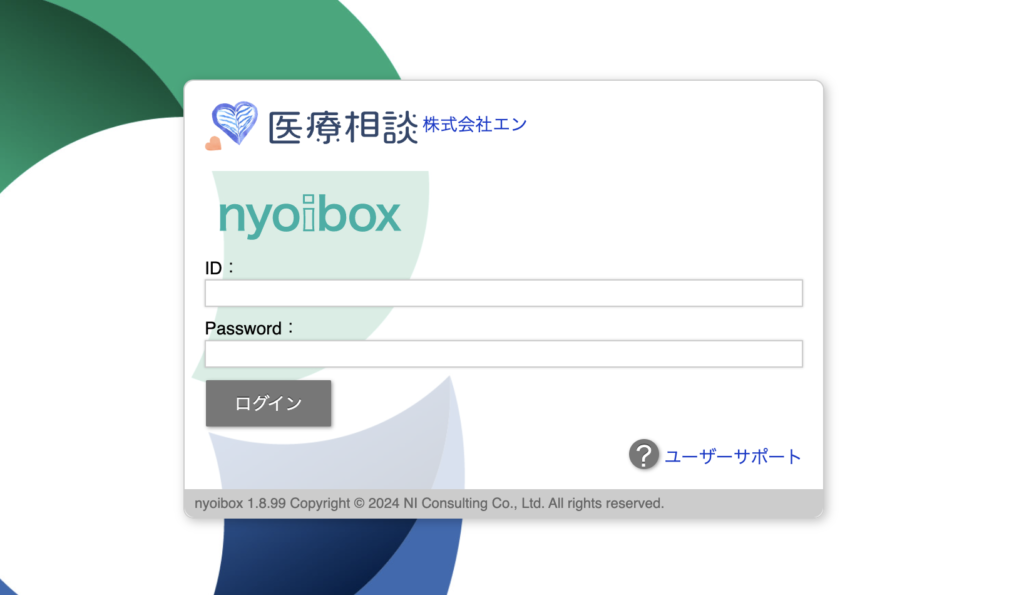
◀︎IDとPasswordを入力してログイン。
スマートフォン、タブレットからはQRコードを読み取ることでログイン画面にアクセスできます。
タブとBOX
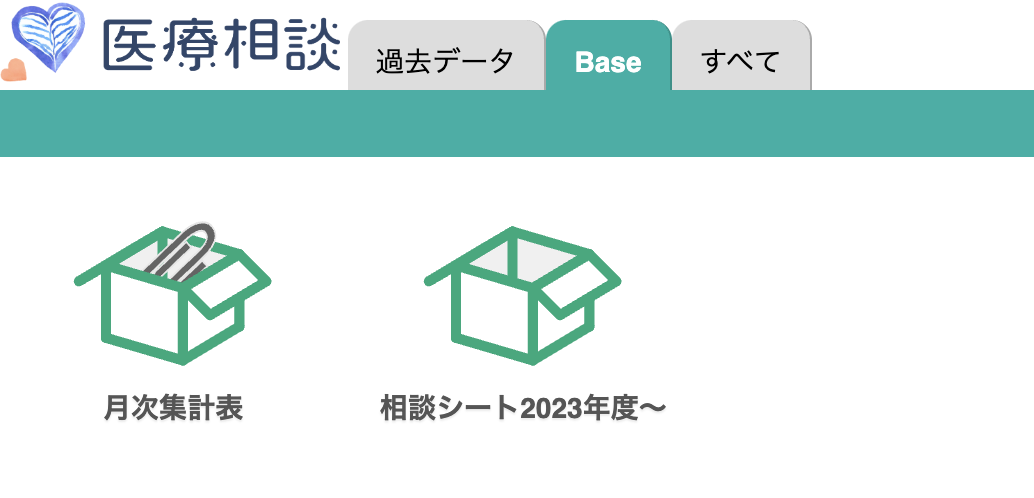
- よく使うBOXはBaseのタブ内にあります。
「相談シート2023年度〜」データの入力、修正、検索に使用します。
「月次集計表」エクセル、Googleスプレッドシートへのリンクがあります。 - 過去データには、2017年以降のデータが年度ごとに収めてあります。
入力
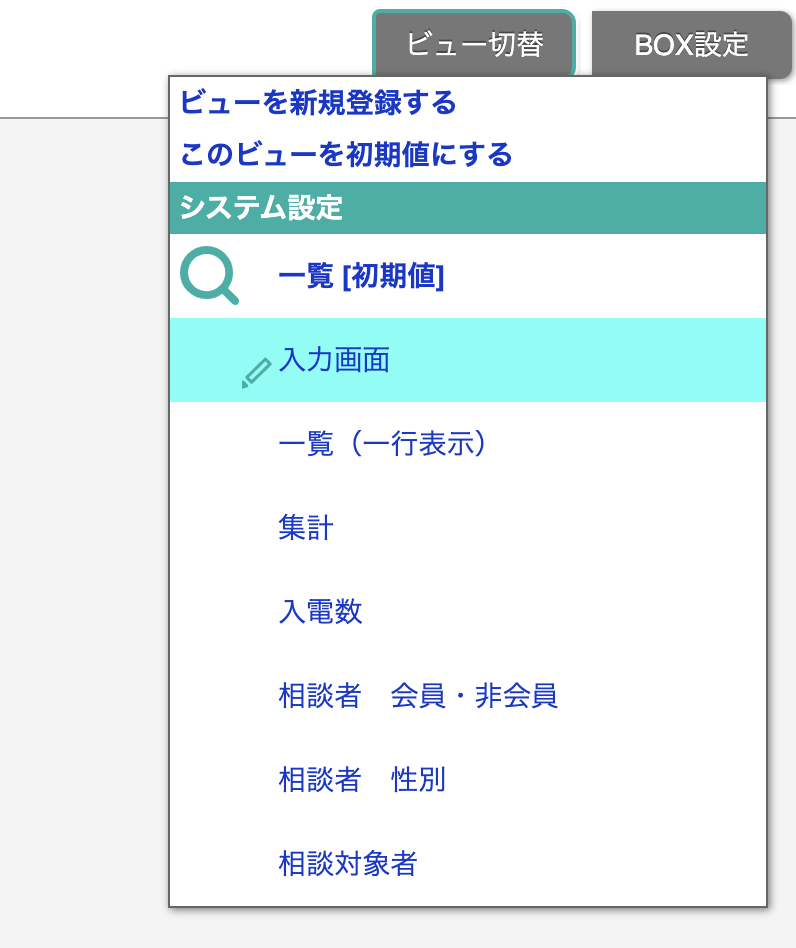
- BASEのタブから、「相談シート2023年度〜」を選択
- 右上「ビュー切替」から「入力画面」を選択
入力項目
| 相談員 | ご自身の名前にチェック |
| 受付日 | 数字の直接入力またはカレンダーから選択 |
| 時間 | 数字の直接入力または時計マークをクリックしてプルダウンから選択 |
| 会員・非会員 | どちらかにチェック 必ずチェック(確認できなければ会員選択) |
| 医療相談を知った媒体 | 非会員のみ、いずれかにチェック(不明な場合はその他) |
| 相談者 | |
| 都道府県 | プルダウンから選択(不明な場合は一番下の不明を選択) |
| 年齢 | 数字(半角)を入力 |
| 年代 | プルダウンから選択 |
| 性別 | 必ずチェック(音声から判断) |
| 継続相談者 | 継続相談者からの相談の場合はチェック |
| 対象者 | |
| 関係 | プルダウンから選択 |
| 年齢 | 数字(半角)を入力 |
| 相談と回答 | 文字入力(全角) |
| 相談の種別 | 1〜15の各項目にチェック |
修正と削除
「ビュー切替」から「一覧(1行表示)」を選択
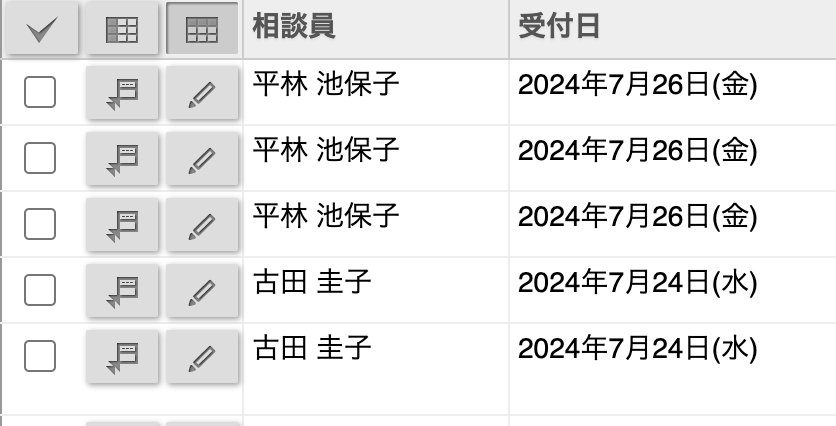
相談員名、日付、時刻などを参考に、修正・削除したい項目を選び、ペンのマークをクリック
(別ウィンドウで、詳細画面が開きます)

修正後に保存する場合は「保存」
(プルダウンの保存して閉じるを選ぶと、ウィンドウが閉じます)
削除される場合は「削除」ボタン
検索
ビューを利用しての検索
一覧(一行表示)
2023年4月1日以降のデータ一覧が表示されます。
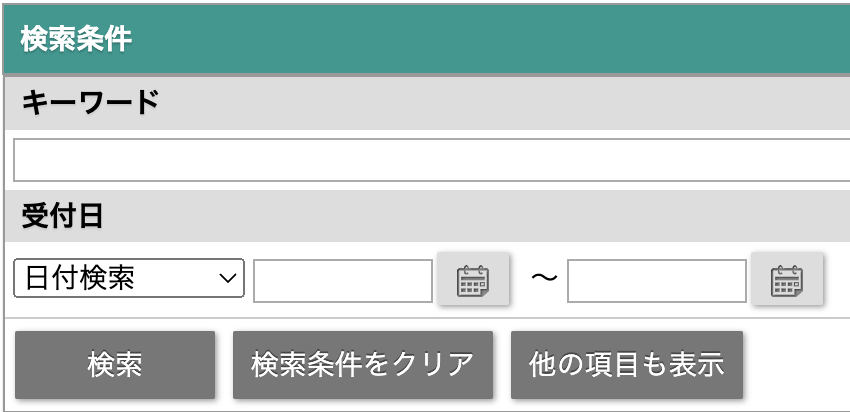
キーワード
フリーの単語で、相談・回答の内容を検索できます。
受付日
日付を指定して検索できます。
他の項目も表示
入力した項目が表示されます。
チェックを入れることで該当するデータが検索できます。
例)相談員にチェックを入れて自分の取り扱い相談のみ抽出して表示
例)継続相談者のチェックを入れ抽出して表示
入電数
相談員別に、月ごとの入電数が表示されます。
相談者 会員・非会員
会員、非会員別に、月ごとの件数が表示されます。
相談者 性別
性別の件数が、月ごとに表示されます。
相談対象者
相談対象者別に、月ごとの件数が表示されます。
グラフの表示

各ビューごとにグラフを表示できます。
・グラフ種類のプルダウンらから、グラフの種類が選べます。
・グラフ属性のプルダウンらから、グラフの属性が選べます。
月次集計表
BASEのボックス内にエクセルのシートを収納してあります。
Nyoibox内では動作しないので、ダウンロードしてご利用ください。
毎月10日に、前月分までを集計したシートをアップします。
データの保存
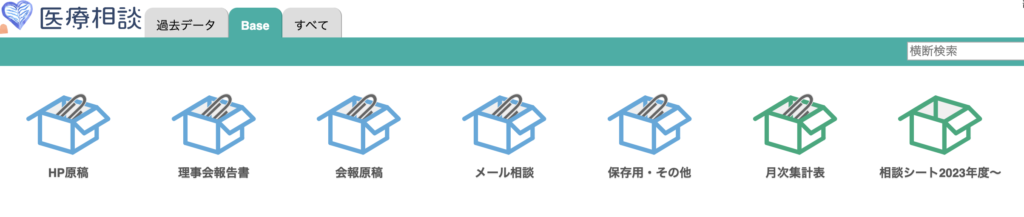
「Base」のタブに、保存するファイルの種類別に保存用のボックスがあります。
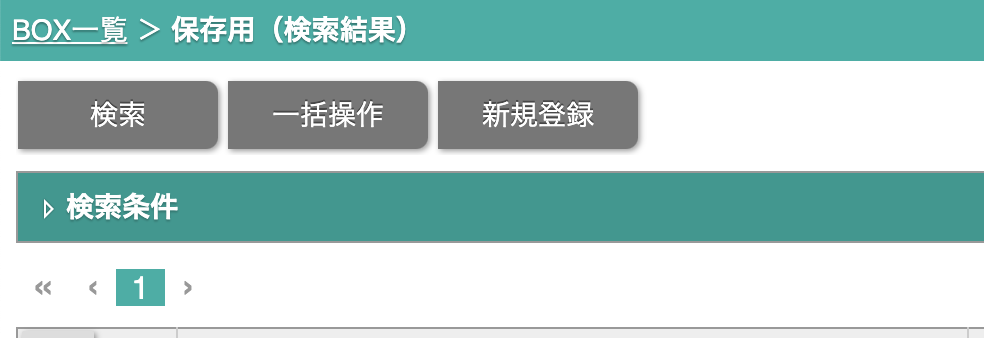
ボックスを開くと保存ずみのファイル一致欄が表示されます。
新たにファイルを登録するには「新規登録」をクリック
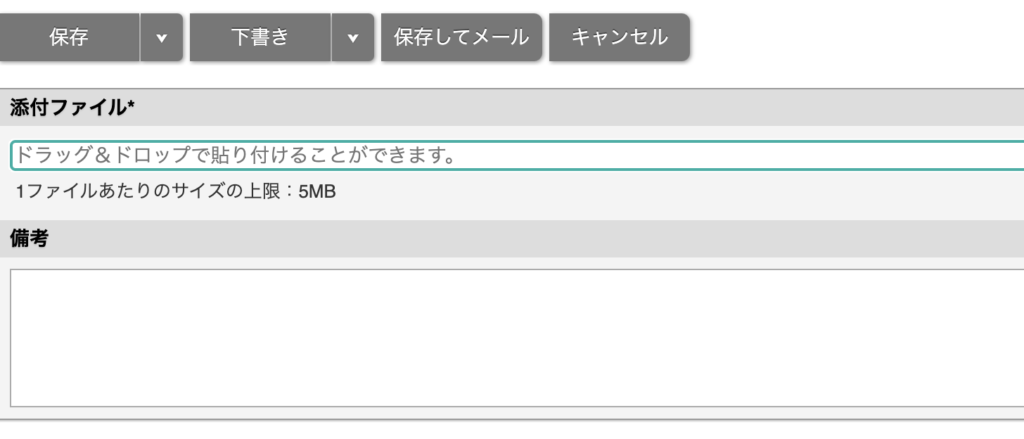
「添付ファイル」にアップしたファイルをドラッグ&ドロップして「保存」ボタンをクリックしてください。
「備考欄」には、ファイルが増えたときに判別しやすいよう、フォルダの説明を入れておきます。
ログアウト
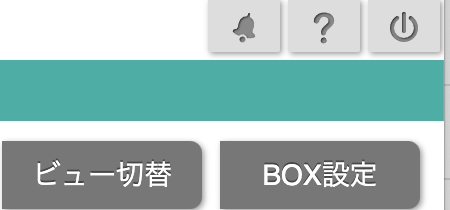
画面右上の電源マークをクリックすると、ログアウトします。
*共用のPCで作業をされた際は、作業終了後にログアウトしてください。